INGIN DOWNLOAD FILM BOX OFFICE TERBARU?

SELAMAT DATANG DI "SEMUA JADI SATU"

INGIN DOWNLOAD FILM BOX OFFICE TERBARU?

SELAMAT DATANG DI "SEMUA JADI SATU"

INGIN DOWNLOAD FILM BOX OFFICE TERBARU?

SELAMAT DATANG DI "SEMUA JADI SATU"

INGIN DOWNLOAD FILM BOX OFFICE TERBARU?

SELAMAT DATANG DI "SEMUA JADI SATU"

INGIN DOWNLOAD FILM BOX OFFICE TERBARU?

SELAMAT DATANG DI "SEMUA JADI SATU"


I made this widget at MyFlashFetish.com.

Rabu, 29 Desember 2010

Monster Bike, Sebuah Sepeda Yang Terinspirasi Dari Monster Truck

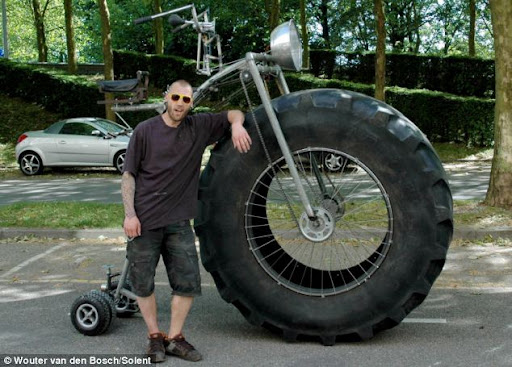
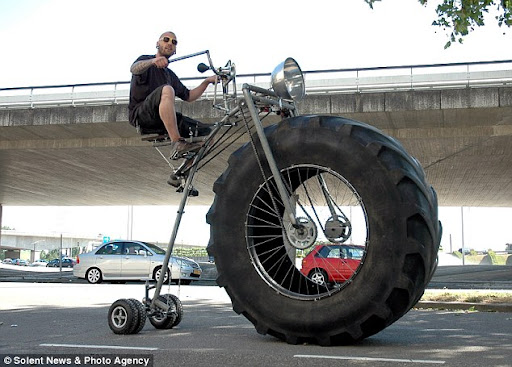
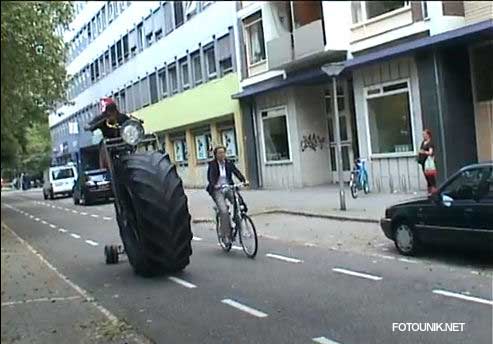
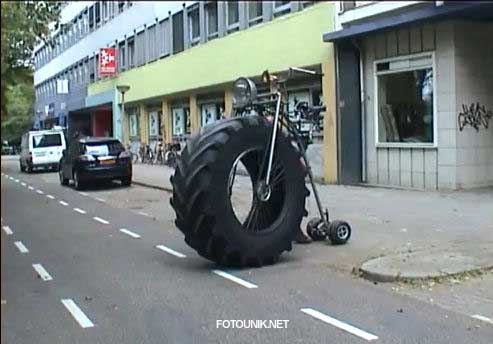
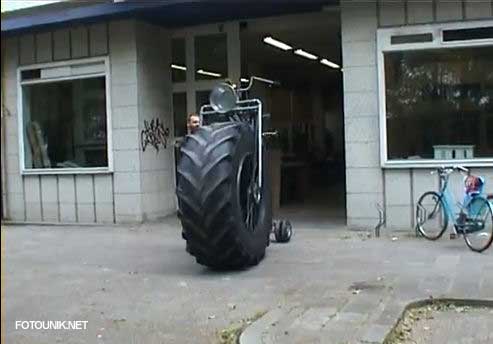
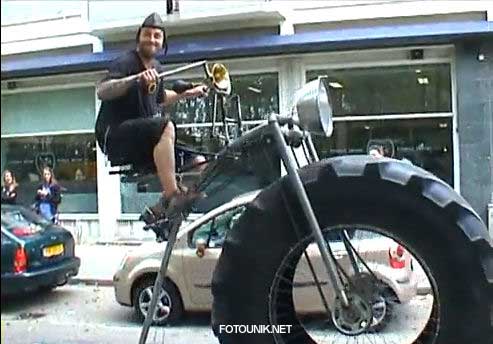
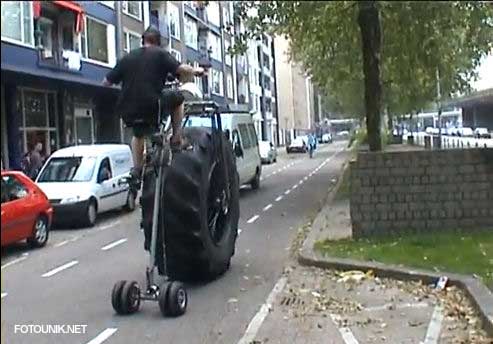
Kamu pasti pernah dengar tentang Monster Truck, Monster Cars, dan pernah menontonnya di TV. Tapi pernahkah kamu mendengar tentang Monster Bike? Mungkin belum pernah. Inilah dia Monster Bike, sepeda dengan konsep Monster yang pertama di dunia.
Monster Bike : Sepeda paling 
Brutal di Dunia| Foto & Video
Wouter Van Den Bosch adalah seorang pelajar asal Belanda yang sekaligus mantan mekanik, telah membangun sebuah Monster Bike seberat 450 Kg, dengan memanfaatkan pipa besi, spareparts sepeda dan ban traktor yang disumbangkan oleh sebuah perusahaan tractor.
Monster Bike : Sepeda paling 
Brutal di Dunia| Foto & Video
Bosch mengatakan bahwa selama beberapa tahun belakangan ini, saya telah menciptakan mechanical mutation atau mutasi mekanik, yaitu merubah fungsi dari design sebuah alat atau komponen.
Dan di tahun terakhir penyelesain gelar seni saya, saya merancang sesuatu yang besar. Enam bulan lalu saya mulai merancang monster Bike, dan mulai mengumpulkan komponen-komponen yang diperlukan dari teman-teman, dan orang yang saya kenal.
Dan saat saya mulai membangunnya, Monster Bike ini terlihat begitu fantastik.  Terlepas dari apakah sepeda ini legal atau tidak untuk dikendarai, saya hanya ingin melihat rekasi orang-orang saat melihat saya menaiki sepeda ini.
Monster Bike : Sepeda paling 
Brutal di Dunia| Foto & Video

Monster Bike : Sepeda paling Brutal di Dunia| Foto & 
Video

Monster Bike : Sepeda paling Brutal di Dunia| Foto & 
Video

Monster Bike : Sepeda paling Brutal di Dunia| Foto & 
Video

Monster Bike : Sepeda paling Brutal di Dunia| Foto & 
Video
Sumber :
strano66.blogspot.com

13 Binatang Peliharaan Termahal


13. Bengal Cat
Price Tag: $800-$3,000


12. Snow Macaque
Price Tag: $3,500


11. Squirrel Monkey
Price Tag: $4,000


10. Chinese Crested Hairless Puppies
Price Tag: $4,000-$5,000


9. Savannah Cat
Price Tag: $4,000-$10,000


8. Mona Guenon
Price Tag: $6,000


7. Debrazzas Monkey
Price Tag: $10,000
undefined


6. Striped Ball Python
Price Tag: $10,000


5. Hyacinth Macaw
Price Tag: $6,500-12,000


4. Reticulated Albino Type II Tiger Python
Price Tag: $15,000


3. Lavender Albino Python Female
Price Tag: $20,000


2. Chimpanzee
Price Tag: $60,000-$65,000


1. White Lion Cubs
Price Tag: $138,000
Ada yang berminat memelihara salah satu binatang diatas?


Senin, 20 Desember 2010

Cara Nge-install Ubuntu Pake VMWARE (alias bo'ong-bo'ongan wkwkwk XP)

Tampilan Depan VMware


Import Ubuntu dan import kapasitas sebesar 5GB (terserah kamu sih, tapi yg gw saranin lebih baik 5 GB aja kaga usah sok harddisk gede ;-P)


Ubuntu Selesai di import


Pilih bahasa/region yang kamu mau…


Pilih opsi kedua “Install Ubuntu” dan tekan tombol “enter”…


Tunggu sampai CD dimuat ke dalam RAM…


Kamu akan melihat wallpaper untuk beberapa saat. Ketika installer muncul, Kamu akan bisa memilih bahasa yang kamu mau untuk keseluruhan proses instalasi. Klik tombol “Forward” untuk melanjutkan…


Dimana Anda?
Layar kedua akan menampilkan peta bumi. Waktu dari sistem komputer kamu akan menggunakan pilihan lokasi yang kamu tentuin. Kamu juga bisa milih lokasi menggunakan drop down list yang terletak pada bagian bawah layar. Klik tombol “Forward” kalo kamu udah milih lokasi yang diinginkan…


Test keyboardmu
Pada layar ketiga, kamubisa memilih layout keyboard yang kamu inginkan. Namun layout default biasanya adalah yang sering digunakan. Klik tombol “Forward” jika konfigurasi keyboard telah selesai kamu tentukan.


Partisi Hard Disk
 Kamu
memiliki empat pilihan:
1. Jika komputer Anda sudah ada os lain (misalnya Windows 7) dan Anda menginginkan sistem dual boot, pilih opsi pertama: “Install them side by side, choosing between them at each startup”.


Catatan: Opsi ini hanya akan muncul apabila Anda memiliki operating system lain di komputer Anda, seperti Microsoft Windows. Perlu diingat, bahwa setelah instalasi Windows boot loader akan ditimpa oleh Ubuntu boot loader!
2. Jika Anda ingin menghapus operating system yang ada, atau hard drive sudah kosong dan Anda ingin installer secara otomatis melakukan partisi hard drive, pilihlah opsi kedua, “Use the entire disk”.


Catatan: Opsi ini sangat direkomendasikan kepada pengguna yang tidak memiliki os lain di komputernya atau yang ingin menghapus os yang ada, contohnya OS Windows.
  
3. Opsi ketiga adalah “Use the largest continuous free space” dan akan menginstall Ubuntu 9.10 pada space yang belum dipartisi pada hard drive yang dipilih.
  
4. Opsi keempat adalah “Specify partitions manually” dan pilihan ini sangat direkomendasikan untuk pengguna level advanced, pilihan ini untuk membuat partisi khusus atau melakukan format hard drive dengan sistem file lain. Ini juga dapat digunakan untuk membuat partisi /home yang sangat berguna untuk melakukan instalasi ulang keseluruhan sistem.
Berikut cara yang digunakan apabila Anda melakukan partisi manual dengan /home:
  
- Pilih “Specifiy partitions manually (advanced)” dan klik tombol “Forward”.
  
- Pastikan hard drive yang dipilih sudah benar. /dev/sda adalah physical hard drive pertama. /dev/sdb adalah hard drive kedua pada komputer Anda. Jadi, pastikan hard drive mana yang ingin Anda format! Kalau tidak, Anda akan kehilangan seluruh data pada hard drive tersebut!
  
- Misalkan hard drive yang dipilih kosong (tidak ada operating system atau data penting pada hard drive yang dipilih), namun ada sedikit partisi. Pilih setiap partisi dan klik tombol “Delete”. Setelah beberapa saat, akan muncul kata “free space”. Lakukan hal yang sama dengan partisi lain pada hard drive yang dipilih sampai semuanya terhapus dan muncul kata “free space”.
  
- Pilih kata “free space”, lalu klik tombol “Add”. Pada jendela yang baru, ketikkan 2000 pada kolom “New partition size in megabytes” dan pilih opsi “swap area” dari drop down list “Use as:”. Klik tombol OK dan dalam beberapa saat Anda akan melihat baris “swap” dengan ukuran yang telah ditentukan.
  
- Pilih kata “free space”, klik tombol “Add”. Pada jendela baru, pilih opsi “Primary”, ketikkan nilai antara 10.000 dan 50.000 pada kolom “New partition size in megabytes” dan pilih / sebagai “Mount point”. Klik tombol OK dan dalam beberapa saat Anda akan diberitahukan baris “ext4 /” dengan ukuran yang telah ditentukan.
  
- Pilih kata “free space”, klik tombol “Add”. Pada jendela baru yang munbul, pilih opsi “Primary”, ketikkan nilai antara 30.000 dan 50.000 (atau space yang tersisa pada hard drive Anda) pada kolom “New partition size in megabytes” dan pilih /home sebagai “Mount point”. Klik tombol OK dan dalam beberapa saat Anda akan diberitahukan baris “ext4 /home” dengan ukuran yang telah ditentukan.


Tampilan partisi Anda seharusnya seperti gambar di bawah ini. Jika benar, klik tombol “Forward” untuk melanjutkan instalasi…


Warning: Seluruh data pada hard drive yang dipilih akan dihapus dan tidak dapat dikembalikan.
Klik tombol “Forward” untuk melanjutkan instalasi.
Siapa Anda?
Pada layar ini, Anda harus memasukkan data yang benar sesuai pertanyaannya. Isilah kolom yang tersedia dengan nama asli Anda, nama yang Anda inginkan untuk login pada OS Ubuntu (yang disebut juga dengan “username” yang dibutuhkan untuk login pada system), password dan nama komputer (secara otomatis sudah tertulis, namun bisa Anda ganti).
Pada tahapan ini, ada opsi yang disebut “Log in automatically”. Jika kotak pilihan ini Anda centang, maka Anda akan login secara otomatis pada Ubuntu Desktop. Klik tombol “Forward” untuk melanjutkan…


Apakah Anda sudah benar-benar siap menggunakan Ubuntu?
Ini adalah langkah akhir instalasi. Pada tahapan ini, Anda dapat memilih untuk menginstall boot loader pada partisi lain atau hard drive, namun ini sangat direkomendasikan bagi yang sudah advanced saja.
Untuk itu, klik tombol “Advanced” dan pilih drive yang benar (USB stick)…


Klik tombol “Install” untuk memulai proses instalasi…


Operating System Ubuntu 9.10 (Karmic Koala) akan segera diinstall…


Setelah kira-kira 10 sampai 18 menit (tergantung pada spesifikasi komputer Anda), pop-up window akan muncul, mengingatkan Anda bahwa instalasi sudah selesai, Anda perlu melakukan restart komputer untuk melihat operating system Ubuntu berjalan. Klik tombol “Restart now”…


CD akan dikeluarkan dari CD ROM, lalu tekan tombol “Enter” untuk reboot. Komputer akan direset, dalam beberapa saat Anda akan melihat Ubuntu boot splash dan Xsplash…


Pada layar login, klik pada username Anda dan masukkan passwordnya. Klik Log in atau tombol enter…


Silakan menikmati Ubuntu 9.10 Anda…

Jumat, 10 Desember 2010

Teknologi pada Harddisk

 Teknologi RAID ? (Redudancy Array of Independent Disk)
 RAID, singkatan dari Redundant Array of Independent Disks merujuk kepada sebuah teknologi di dalam penyimpanan data komputer yang digunakan untuk mengimplementasikan fitur toleransi kesalahan pada media penyimpanan komputer (utamanya adalah hard disk) dengan menggunakan cara redundansi (penumpukan) data, baik itu dengan menggunakan perangkat lunak, maupun unit perangkat keras RAID terpisah. Kata "RAID" juga memiliki beberapa singkatan Redundant Array of Inexpensive Disks, Redundant Array of Independent Drives, dan juga Redundant Array of Inexpensive Drives. Teknologi ini membagi atau mereplikasi data ke dalam beberapa hard disk terpisah. RAID didesain untuk meningkatkan keandalan data dan/atau meningkatkan kinerja I/O dari hard disk.
Sejak pertama kali diperkenalkan, RAID dibagi ke dalam beberapa skema, yang disebut dengan "RAID Level". Pada awalnya, ada lima buah RAID level yang pertama kali dikonsepkan, tetapi seiring dengan waktu, level-level tersebut berevolusi, yakni dengan menggabungkan beberapa level yang berbeda dan juga mengimplementasikan beberapa level proprietary yang tidak menjadi standar RAID.
RAID menggabungkan beberapa hard disk fisik ke dalam sebuah unit logis penyimpanan, dengan menggunakan perangkat lunak atau perangkat keras khusus. Solusi perangkat keras umumnya didesain untuk mendukung penggunaan beberapa hard disk secara sekaligus, dan sistem operasi tidak perlu mengetahui bagaimana cara kerja skema RAID tersebut. Sementara itu, solusi perangkat lunak umumnya diimplementasikan di dalam level sistem operasi, dan tentu saja menjadikan beberapa hard disk menjadi sebuah kesatuan logis yang digunakan untuk melakukan penyimpanan.
NAS (Network Attached Storage)
Network-Attached Storage (NAS) device adalah sebuah sistem penyimpanan yang mempunyai tujuan khusus yaitu untuk diakses dari jauh melalui data network. Klien mengakses NAS melalui RPC ( remote-procedure-call) seperti NFS untuk UNIX atau CIFS untuk Windows. RPC dibawa melalui TCP atau UDP (User Datagram Protocol) dari IP network biasanya dalam local-area network (LAN) yang sama dengan yang membawa semua lalu lintas data ke klien. Unit NAS biasanya diimplementasikan sebagai sebuah RAID array dengan software yang mengimplementasikan interface RPC.
NAS menyediakan jalan yang cocok untuk setiap komputer dalam sebuah LAN untuk saling berbagi pool penyimpanan dengan kemudahan yang sama seperti menamai dan menikmati akses seperti HAS lokal. Umumnya cenderung untuk lebih tidak efisien dan memiliki peforma yang lebih buruk dari penyimpanan direct-attached.
ISCSI adalah protokol NAS terbaru. Protokol ini menggunakan protokol IP network untuk membawa protokol SCSI. Host dapat memperlakukan penyimpanannya seperti direct-attached, tapi storage-nya sendiri dapat berada jauh dari host.
   HAS (Host Attached Storage)
Host-Attached Storage (HAS) adalah pengaksesan storage melalui port M/K lokal. Port-port ini menggunakan beberapa teknologi. PC biasanya menggunakan sebuah arsitektur bus M/K yang bernama IDE atau ATA. Arsitektur ini mendukung maksimal 2 drive per M/K bus. Arsitektur yang lebih baru yang menggunakan simplified cabling adalah SATA. High-end workstation dan server biasanya menggunakan arsitektur M/K yang lebih rumit, seperti SCSI atau fiber channel (FC).

Kamis, 09 Desember 2010

HARDDISK RUSAK? PIE TOH??

Harddisk Kamu Kaga Sengaja Ke-Format?
Data di harddisk  dan laptop tak sengaja terformat? Ada beberapa software yang dapat membantu Anda untuk mengembalikan data tersebut. Di rumah saya coba cari software untuk recovery data dan ditemukan di antaranya :

   1. DiskDirectorSuite10.0_d_en
   2. GetDataBack for NTFS v3.32
   3. R-Studio_5.0_Build_129000
   4. virtuallab-data-recovery
   5. RecoverMyFiles-Setup

Ato pengen cara manual??
Harddisk terformat, otomatis semua data pasti akan ikut hilang. Padahal data yang tersimpan merupakan data yang penting dan rahasia.
Harddisk terformat. Bila terjadi hal seperti ini, langkah yang paling tepat adalah lepas harddisk dari pc, lalu hubungkan harddisk tersebut ke computer lain (menggunakan kabel data USB 2.0 to IDE/SATA), kemudian gunakan software yang dapat mengembalikan data, contohnya seperti Data Doctor Recovery - Pen Drive, dll.
tetep make software juga sih.....
^_^


Harddisk Kamu Kena Virus Ato Spyware??
1. Matikan Internet dan File Sharing Jaringan Network
Jika komputer terhubung dengan jaringan lokal atau internet, segera putuskan dan bila perlu cabut, untuk memastikan 100% benar-benar tidak terkoneksi. Terkadang virus dan spyware memanipulasi komputer sehingga seolah-olah sudah tidak terhubung lagi dengan jaringan luar.

2. Update dan Scan
Langkah pertama untuk perbaikan jika kita  merasa ragu-ragu ataupun merasa yakin bahwa komputer terserang virus atau spyware adalah melakukan update. Update dapat dilakukan baik melalui download internet maupun secara offline jika memiliki filenya dari orang lain. Setelah terupdate dengan definition yang baru maka sebaiknya langsung melakukan scanning untuk segera menyingkirkan virus yang ditemukan.

3. Aktif Pada Komunitas Mailing List / Forum Tentang Keamanan Komputer
Semakin banyak bergabung dengan komunitas komputer, maka semakin banyak orang yang akan membantu jika sedang dalam masalah. Jangan takut dan malu untuk menanyakan masalah yang kita  hadapi biarpun masalah itu sepele. Gunakan nama samaran jika perlu. Di luar sana terdapat banyak orang yang mungkin pernah mengalami hal yang sama dengan. Di samping itu mungkin akan mendapatkan tips jalan pintas, solusi, saran, dan sebagainya dari komunitas tersebut. Biasanya virus dan spyware yang terbaru juga dibahas pada komunitas tersebut.

4. Format Harddisk Jika Tidak Ada Jalan Keluar
Jika semua cara telah dijalani dan tidak ada yang memberikan solusi yang memuaskan teman teman dapat mengambil jalan pintas terakhir, yaitu dengan memformat ulang hard disk. Pastikan data yang penting bagi teman teman sudah ada cadangannya pada medium lain yang tidak terinfeksi virus, spywre serta program jahat lainnya. Kemudian format hard drive teman teman dan install os dan program aplikasi yang biasa dipakai. Setelah semua ok, maka copy kembali file-file penting teman teman pada komputer yang fresh tersebut.

5. Jangan Sembarang Menginstall Game / Aplikasi
Bagi para gamers yang mau install game / aplikasi buat pc,
kalian harus tau dulu semua hardware dalam pc yg kalian punya,
kalau spesifikasi hardware pada CPU yang kalian punya lebih rendah dari pada yang dibutuhkan untuk menginstall game / aplikasi, maka janganlah menginstal game ataupun aplikasi itu, karena walaupun kita  telah berhasil menginstallnya dengan sukses, game / aplikasi itu tidak dapat bekerja dengan maksimal, malah membuat PC teman teman menjadi berat alias
loading lama. Contohnya jika teman teman mau menginstall DOTA / Point Blank
agar game ini dapat bekerja secara maksimal teman teman harus memiliki vga 256MB, RAM 1GB dan Hardisk yang cukup untuk menginstal game ini.

sumber:http://seorangteknikinformatika.blogspot.com/


Partisi Harddisk Kamu Ilang??
Cara menge-check apakah partisi harddisk hilang yaitu dengan cara klik kanan [MyComputer] > [Manage] > pada storage pilih [disk management]. Coba dilihat pada jendela sebelah kanan, terlihat apa tidak partisi yang hilang atau tidak muncul tadi. Setelah itu gunakan software untuk mengembalikan partisi yang hilang atau terhapus. seperti software Partition Find and Mount Pro untuk mengatasi masalah partisi hilang atau terhapus. Menggunakan software ini cukup mudah dan sederhana, yaitu setelah program dibuka pilih harddisk > scan > pilih salah satu dari pilihan yang tersedia > klik [scan]. Jika sudah ketemu partisi yang dicari (partisi yang hilang atau terhapus) klik [Mount As] ikuti perintah selajutnya. Buka kembali windows explorer.
Demikian Tips yang sederhana ini dan semoga bermanfaat.


Harddisk G' Ke-Detect??
Harddisk tidak terdeteksi oleh computer. Untuk melihat apakah harddisk terdeteksi atau tidak bisa dilakukan dengan cara : pada saat computer booting, masuk ke BIOS dengan menekan tombol delete atau F2 (tergantung merk motherboardnya), kemudian pilih pada standart CMOS setup. Maka akan tampil sejumlah harddisk maupun cdrom yang terpasang.
Harddisk tidak terdeteksi ini bisa disebabkan oleh karena kabel data maupun kabel power tidak tersambung dengan benar pada harddisk. [pasang kabel data IDE / SATA atau kabel power dengan benar pada harddisk]. Atau bisa juga disebabkan oleh pengaturan jumper yang tidak benar [atur kembali pengaturan jumper pada harddisk, tidak boleh sama dengan jumper cdrom atau harddisk yang lain bila terdapat lebih dari 1 harddisk]. Yang lebih parah lagi adalah dikarenakan harddisk memang sudah rusak parah sehingga tidak bisa digunakan lagi.


Harddisk Kamu Lemot Ngakses Data??
File yang disimpan secara acak cenderung akan memperlambat kinerja sistem. Fragmentasi hard disk yang berantakan adalah salah satu penyebab sehingga komputer Anda berjalan lambat.

Sistem operasi Windows menyimpan file dalam lokasi yang berbeda-beda di dalam sebuah partisi hard disk. Jika lokasi yang disimpan tidak berdekatan satu sama lain, maka sistem akan mencari dan mengambil file lebih lambat.

Anda dapat menggunakan utilitas harddisk yaitu Disk Defragmenter untuk defragmentasi hard disk komputer Anda secara teratur. Cara ini sangat memungkinkan komputer Anda terasa lebih cepat untuk mengakses file. Gunakan trik ini untuk menyusun kembali data-data yang berserakan dan tumpang-tindih.

Beberapa penyebab data-data tersebut tak beraturan antara lain :

1. Instalasi Software

Ketika anda menginstal software baru, sejumlah data atau file dari software tersebut akan dituang ke dalam hard disk tanpa ada pengelompokan kategori sehingga file-file tersebut tidak saling berdekatan. Ini sangat memungkinkan kelambatan sistem untuk mencari file-file ketika anda sedang membuka atau menjalankan aplikasi atau program.

2. Remove Programs

Uninstall dan Remove Programs akan meninggalkan celah atau spasi pada struktur hard disk. Sistem akan membutuhkan interval waktu yang lebih panjang untuk menjangkau file yang satu dengan file-file yang lain.

3. Penyimpanan file

File-file yang disimpan dalam sebuah partisi yang sama dengan file-file Aplikasi atau Program Utama anda tidak menutup kemungkinan akan menggangu kinerja sistem anda untuk menyeleksi file yang dibutuhkan. Oleh karena itu, lakukan penyimpanan sejumlah file seperti file mp3, video, gambar, maupun file-file yang lain pada partisi terpisah dengan partisi yang berisi Program-Program Utama Anda.

4. Penghapusan file

Munculnya celah atau spasi dalam sebuah hard disk juga disebabkan oleh penghapusan sejumlah file. Ini sama halnya ketika melakukan Remove Program. Kinerja dari system anda juga bisa terganggu terlebih jika penghapusan file ternyata masih menyisakan jejak.

Untuk melakukan proses defragment bisa saja membutuhkan waktu lama. Tergantung kapasitas dan jumlah data yang tersimpan dalam hard disk tersebut. Oleh karena itu lakukan defragment secara teratur misalnya seminggu sekali, cara tersebut akan mempersingkat waktu untuk proses defragment periode selanjutnya.

Anda dapat melakukannya disamping pekerjaan yang lain misalnya sambil mandi, makan siang dan lain-lain. “Asal jangan ditinggal keluar kota !”

Berikut langkah-langkah untuk melakukan Defragment Disk :

1.Tekan pada keyboard logo “Windows + R”
2.Masukkan “dfrg.msc” pada kotak Run
3.Tekan Enter

Atau

1.Klik Start
2.Pilih Program / All Program
3.Pilih Accessories
4.Pilih Disk Defragmenter

Pilih partisi hard disk yang akan diproses kemudian klik Defragment.

Selanjutnya Windows akan melakukan Defragmentasi beberapa menit tergantung kapasitas hard disk dan ukuran file atau data yang tersimpan pada partisi tersebut.

Perlu diketahui bahwa proses ini dapat dihentikan atau di pause dan anda dapat melanjutkannya di lain waktu. “tahun depan kali”

Ketika defragmentasi hard disk sudah anda terapkan, anda dapat mengamati perubahannya tiap kali anda membuka file atau menjalankan program atau rutinitas dengan komputer anda sehari-hari.

disadur dari: http://blog.unand.ac.id


Yang Paling Parah.....Harddisk Kamu Bad Sector?? ^^
Bad Sector merupakan kondisi dimana harddisk masih berputar dan keadaan controller harddisk masih bekerja namun akan sering terjadinya error pada tampilan. Hard Disk terkena Bad Sector disebabkan dua kemungkinan, pertama secara Logic, dan kedua secara Physic.

Bad Sector secara Logic dapat terjadi karena terganggunya operasi read – write pada suatu sektor. Hal ini dapat disebabkan oleh beberapa kemungkinan, seperti virus, boot record yang korup, gangguan tegangan listrik, maupun kemungkinan sejenis lainnya. Nah untuk mengatasi masalah ini, bisa menggunakan beberapa software...


Repair Harddisk Bad Sector 2008

Repair Harddisk Bad Sector Pro 2008 | 4.5 MB
Program has 2 levels:
Drive level testing
- main function is testing and repair (regenerates) bad sectors for detected devices
- you get many information about detected devices

File level testing
- read/find/check items (MBR, boot, directories, etc.) of file system FAT12/16/32
- check/remove (regenerates) bad sectors records, flags in FAT table

Features:
* fully implemented commands: SET MAX, SET SECURITY, Device Configuration Overlay
* device access with interrupt 13h, direct via ATA ports, with ASPI drivers
* detects ATA/ATAPI/SATA/SATA with NCQ devices with on-board and add-on controller cards
* detects USB devices via USB ASPI driver only
* detects SCSI hard drives via INT13h or ASPI drivers
* other SCSI devices are detected via ASPI drivers only (must be loaded before)
* with ASPI drivers you got more informations about SCSI devices
* test and repair device for bad sectors
* many different test-functions for hard drives
* resize hard drives which supports SET MAX ADDRESS/EXT (supports 28/48-bits LBA addressing modes)
* drive lock detection via security feature (Security Menu)
* S.M.A.R.T. functions for ATA/SATA and SCSI/USB drives only
* informations about devices (ATA/ATAPI, INT13h, ASPI)
* sector viewer for devices (also for ZIP, CD-data discs)
* to access ATA/SATA CD-ROM drive you don’t need any driver or MSCDEX
* enable/disable some features for direct-access devices
* Device Configuration Overlay (DCO) feature set (you can restore a full capacity or allow/disallow some feature sets of hard drive)

ato yang ini??

Flobo Hard Disk Repair 1.0

Is the hard disk drive monitoring and failure prediction and repairing software for repair and testing. It uses S.M.A.R.T. technology to monitor the health status of hard disk drives, prevents data loss and predicts possible drive fail. This application include HDDBadSectorRepair.

Flobo Hard Disk Repair includes:
Bad sector repair tool,
Test speed , S.M.A.R.T.
Information,
Surface test,
Check media stability
Controller test.

NB: maap ye, link donlot blon ada
itulah gunanya Om Google
hehehe..........
disadur dari: berbagai sumber (maaf klo copy paste, tapi gw baca dulu artikelnya trus disaring)

PESAN TERAKHIR: KALO CARA-CARA DI ATAS MASIH BLON AMPUH JUGA, KEPAKSA DEH...........INSTAL ULANGG!!!!!
WKWKWKWKWKWK..............

Semoga Bermanfaat
Fredy's Rules!!!

Rabu, 01 Desember 2010

Struktur Jabatan Managemen Politeknik Telkom


Falsafah Jawa Asta Brata untuk Para Pemimpin


http://wisanggeni-kenthung.blogspot.com/
Sumber: http://wisanggeni-kenthung.blogspot.com/
Asta Brata merupakan 8 sifat inti seorang pemimpin dalam tradisi Jawa. Sikap yang harus dimiliki oleh penguasa jika ingin rakyat yang dipimpinnya menjadi tentram dan sejahtera. Asta Brata yang dalam terjemahan bebas; delapan ajaran utama tentang kepemimpinan, merupakan petunjuk Sri Rama kepada adiknya yang akan dinobatkan sebagai raja Ayodya. Secara simbol, Asta Brata merupakan sifat-sifat mulia yang di ambil dari alam semesta dan patut untuk dijadikan pedoman bagi seluruh pemimpin negeri ini.
Asta Brata merupakan kebijaksanaan turun-temurun yang diselipkan dalam artefak-artefak Jawa, salah satunya melalui kesenian Wayang atau Ketoprak. Banyak makna yang mengacu pada jalan pencerahan yang akan menuntun siapapun, khususnya para pemimpin jika berhasil memahami esensi falsafah Asta Brata ini. Kebijaksanaan dan keselamatan merupakan inti pemahaman yang akan didapatkan seorang pemimpin jika mempelajari dan mempraktekkannya.
Delapan sifat pemimpin menurut falsafah Asta Brata antara laian:
1. Laku Hambeging indra
Seorang yang dipercaya menjadi pemimpin, hendaknya mengusahakan kemakmuran bagi rakyatnya dan dalam segala tindakannya dapat membawa kesejukan dan kewibawaan yang seperti bintang. Maknanya, seorang pemimpin haruslah kuat, tidak mudah goyah, berusaha menggunakan kemampuan untuk kebaikan rakyat, tidak mengumbar hawa nafsu, kuat hati dan tidak suka berpura-pura. Seorang pemimpin haruslah adil seperti air, yang jika di seduh di gelas akan rata mengikuti wadahnya. Keadilan yang ditegakkan bisa memberi kecerahan ibarat air yang membersihkan kotoran. Air juga tidak pernah emban oyot emban cindhe “pilih kasih” karena air akan selalu turun ke bawah, tidak naik ke atas.
2. Laku Hambeging Yama
Pemimpin hendaknya meneladani sikap dan sifat Dewa Yama, dimana Dewa Yama selalu menegakkan keadilan menurut hukum atau peraturan yang berlaku demi mengayomi rakyatnya. Harus menindak tegas abdinya, jika mengetahui abdinya itu memakan uang rakyat dan mengkhianati negaranya. Dewa Yama memiliki sifat seperti mendung (awan), mengumpulkan segala yang tidak berguna menjadi lebih berguna. Adil tidak pilih kasih. Bisa memberikan ganjaran yang berupa hujan dan keteduhan. Jika ada yang salah maka akan dihukum dengan petir dan halilintar.
3. Laku Hambeging Surya
Seorang pemimpin yang baik haruslah memiliki sifat dan sikap seperti matahari (surya) yang mampu memberi semangat dan kekuatan yang penuh dinamika serta menjadi sumber energi bagi bumi pertiwi. Sifat matahari berarti sabar dalam bekerja, tajam, terarah dan tanpa pamrih. Semua yang dijemur pasti kena sinarnya, tapi tidak dengan serta merta langsung dikeringkan. Jalannya terarah dan luwes. Tujuannya agar setiap manusia sabar dan tidak sulit dalam mengupayakan rejeki. Menjadi matahari juga berarti menjadi inspirasi pada bawahannya, ibarat matahari yang selalu menyinari semesta.
4. Laku Hambeging Candra
Pemimpin hendaknya memiliki sifat dan sikap yang mampu memberikan penerangan bagi rakyatnya yang berada dalam kebodohan dengan wajah yang penuh kesejukan seperti rembulan (candra), penuh simpati, sehingga rakyat menjadi tentram dan hidup dengan nyaman. Rembulan juga bersifat halus budi, terang perangai, menebarkan keindahan kepada seisi alam. Seorang pemimpin harus berlaku demikian, menjadi penerang bagi rakyatnya.
5. Laku Hambeging Maruta
Maruta adalah angin. Pemimpin harus menjadi seperti angin. Senantiasa memberikan kesegaran dan selalu turun ke bawah melihat rakyatnya. Angin tidak berhenti memeriksa dan meneliti, selalu melihat perilaku manusia, bisa menjelma besar atau kecil, berguna jika digunakan. Jalannya tidak kelihatan, nafsunya tidak ditonjolkan. Jika ditolak ia tidak marah dan jika ditarik ia tidak dibenci. Seorang pemimpin harus berjiwa teliti di mana saja berada. Baik buruk rakyat harus diketahui oleh mata kepala sendiri, tanpa menggantungkan laporan bawahannya. Biasanya, bawahan bagitu pelit dan selektif dalam memberikan laporan kepada pemimpin, dan terkadang hanya kondisi baik-baiknya saja yang dilaporkan.
6. Laku Hambeging Bumi
Pemimpin hendaknya memiliki sifat-sifat utama dari bumi, yaitu teguh, menjadi landasan pijak dan memberi kehidupan (kesejahteraan) untuk rakyatnya. Bumi selalu dicangkul dan digali, namun bumi tetap ikhlas dan rela. Begitu pula dengan seorang pemimpin yang rela berkorban kepentingan pribadinya untuk kepentingan rakyat. Seorang pemimpin haruslah memiliki sikap welas asih seperti sifat-sifat bumi. Falsafah bumi yang lain adalah air tuba dibalas dengan air susu. Keburukan selalu dibalas dengan kebaikan dan keluhuran.
7. Laku Hambeging Baruna
Baruna berarti samudra yang luas. Sebuah samudra memiliki wawasan yang luas, mampu mengatasi setiap gejolak dengan baik, penuh kearifan dan kebijaksanaan. Samudera merupakan wadah air yang memiliki sifat pemaaf, bukan pendendam. Air selalu diciduk dan diambil tapi pulih tanpa ada bekasnya. Seorang pemimpin harus mempunyai sifat pemaaf, sebagaimana sifat air dalam sebuah samudra yang siap menampung apa saja yang hanyut dari daratan. Samudra mencerminkan jiwa yang mendukung pluralisme dalam hidup bermasyarakat yang berkarakter majemuk.
8. Laku hambeging Agni
Pemimpin hendaknya memiliki sifat mulia dari api (agni), yang selalu mendorong rakyatnya memiliki sikap nasionalisme. Seperti api, berarti pemimpin juga harus memiliki prinsip menindak yang bersalah tanpa pilih kasih. Api bisa membakar apa saja, menghanguskan semak-semak, menerangkan yang gelap. Bisa bersabar namun juga bisa sangat marah membela rakyatnya jika dizolimi dan tetap memiliki pertimbangan berdasarkan akal sehat dan bisa dipertanggungjawabkan.
Jika kita melihat para pemimpin Indonesia saat ini, sudahkah sesuai dengan falsafah Asta Brata di atas? Jika belum, hendaknya beliau para para pemimpin negeri ini segera berubah agar segala konflik dan permasalahan negeri ini segera bisa diselesaikan. Karena bagaimanapun juga saat ini rakyat sudah terlalu banyak menderita dan butuh perubahan.